Como funciona, da conta à primeira leitura.
O mesmo caminho vale para a primeira placa e para a milésima. Cada passo abaixo existe no painel.
Da conta ao pedido.
Crie a conta
Você entra com o e-mail e cria a organização. Não pede cartão: o painel inteiro fica aberto desde o primeiro acesso, e continua grátis quando as placas chegam.
Monte o pedido
Escolha a quantidade, a partir de uma placa. O preço por placa vem da faixa de quantidade, calculado na hora. Informe o CEP e o frete é cotado na hora, com preço e prazo de cada transportadora.
Pague
Você paga por Pix, cartão ou boleto. O pedido segue assim que o pagamento é confirmado.
Do estoque à sua mão.
As placas são separadas do estoque
A Orbel mantém estoque próprio em Belo Horizonte, com as placas já produzidas. Ao separar o seu pedido, cada placa do pacote é lida e passa para a sua organização.
O pedido é postado
Em até um dia útil depois da confirmação do pagamento, pela transportadora escolhida na compra. O código de rastreio aparece no pedido assim que a etiqueta é gerada.
Você confirma a chegada
As placas já estão na sua lista, cada uma com o próprio QR. Ao receber, você confirma no painel e elas passam a contar como estoque seu.
Da venda à primeira leitura.
Leia o QR da placa
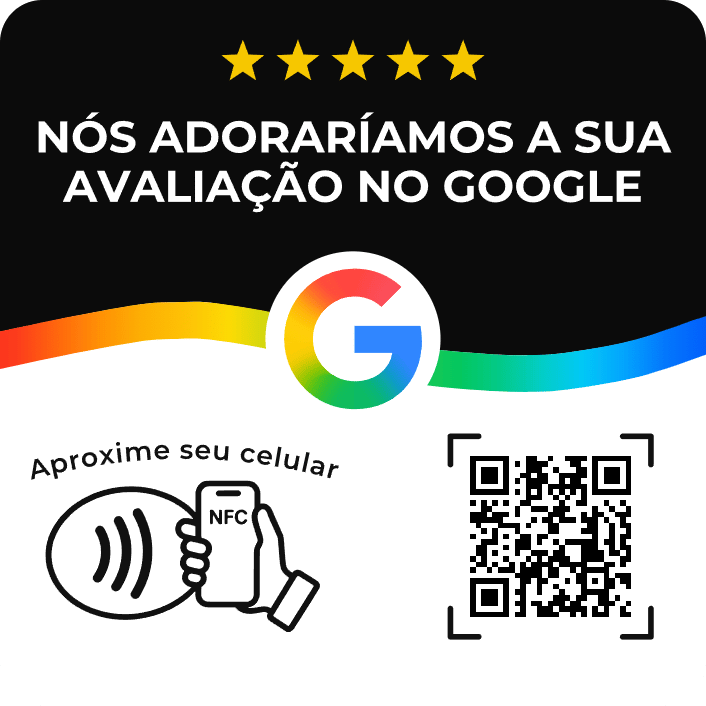
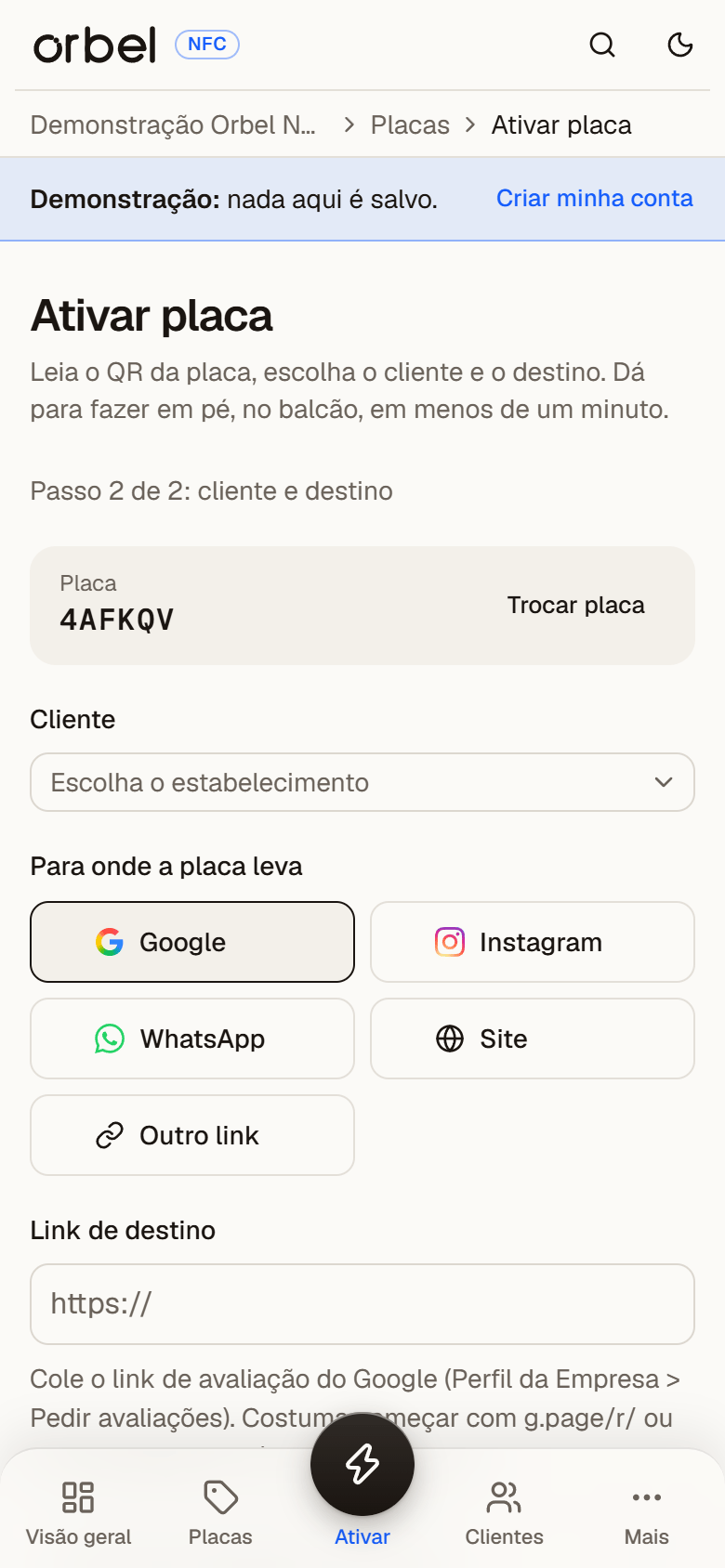
A placa não tem código impresso: a arte é a mesma em todas, só o QR muda. Você lê o QR com a câmera do celular e o painel abre a ativação daquela placa. Ativar é grátis e não tem limite de placas. Digitar o código continua como caminho alternativo.
Escolha o cliente e o destino
Um cliente da lista ou um cliente novo, cadastrado ali mesmo. O destino pode ser avaliação no Google, Instagram, WhatsApp, site ou um link seu, e o painel confere se o link de avaliação é mesmo do Google.
Grave o chip
No Android, o painel grava o chip pelo navegador no mesmo passo. No iPhone, você copia o link da placa e grava com um app gratuito. O chip recebe o link da placa, e não o do Google: é isso que deixa trocar o destino depois.
O cliente usa
Quem escaneia o QR e quem aproxima o celular no chip caem no mesmo endereço. A placa registra a leitura e encaminha para o destino.
Depois da entrega.
Acompanhe as leituras
Cada leitura guarda data e hora, a placa, o tipo de aparelho, o sistema e o navegador.
Troque o destino quando precisar
O QR impresso continua o mesmo. Você edita o destino no painel e a próxima leitura já vai para o endereço novo. A troca não custa nada.
Recompre
Quando o estoque baixa, você repete o pedido pelo mesmo painel, na quantidade que precisar, e a faixa de preço acompanha a nova quantidade.
O QR não muda. O destino, sim.
O QR impresso na placa aponta para um endereço fixo. É esse endereço que consulta o painel e decide para onde a pessoa vai.
- O QR é o que está impresso. O destino é um campo que você edita.
- O QR e o chip NFC usam a mesma URL, então trocar o destino resolve os dois de uma vez.
- O código da placa vive dentro do QR: é o fim do link. Ele não vai impresso na arte.
- O código da placa é separado do número de série do chip, e a placa funciona mesmo sem esse número.
O NFC é gravado pelo celular, na hora da ativação.
No Android, o próprio painel grava o chip pelo navegador, com um toque. No iPhone, um app gratuito de NFC faz a gravação, e o painel mostra o passo a passo.
Ative o NFC no celular
Nas configurações do aparelho, com a tela desbloqueada.
Abra um app de gravação de NFC
Qualquer app gratuito de gravação de NFC serve (NFC Tools, por exemplo).
Escolha escrever um registro do tipo URL
É o tipo que o celular de quem lê abre direto no navegador.
Cole a URL que o painel mostra
A URL da placa, com o código dela, copiada do painel.
Aproxime a placa até o app confirmar
Grave antes de fixar a placa, com o celular encostado no verso, e segure parado até a confirmação.
Teste com outro celular
Aproxime e confira se abre o destino certo.
Marque a placa como verificada no painel
É esse estado que fecha a entrega.
Trave o chip
No Android, pelo próprio painel, que lê o chip antes e só trava se o link for o da placa. No app, na opção de travar a tag. É para sempre, e o destino continua mudando pelo painel.
A placa passa por quatro estados de NFC no painel: pendente, gravada, verificada e com falha. O número de série do chip é opcional e nunca é requisito para a placa funcionar. Se o chip falhar, o QR impresso continua levando a pessoa ao mesmo destino.
Analytics com o mínimo de dado.
A leitura registra o suficiente para você entender o uso da placa, e nada além disso.
O que fica registrado
- Data e hora da leitura.
- Qual placa foi lida e de qual organização ela é.
- Tipo de aparelho, sistema e navegador.
- De onde a leitura veio, quando o navegador informa.
O que não fica
- O IP bruto de quem escaneou não é guardado por padrão.
- Não existe cadastro nem login do cliente final.
- QR e NFC usam a mesma URL, então a origem da leitura fica como desconhecida em vez de um palpite.
- As leituras são apagadas depois de 365 dias.
O próximo passo é a conta.
Sem cartão e sem mensalidade. Você cria a conta, vê as faixas de preço e monta o primeiro pedido a partir de uma placa.